

E-Mail einrichten
Hier zeigen wir dir, wie du deine persönliche E-Mail App so einrichten kannst, dass du E-Mails an deine GA E-Mailadresse sehen und verwalten kannst.
Wir haben Anleitungen für folgende Apps / Geräte:
 iPhone Mail App
 iPhone Gmail App
 iPhone Outlook App
 Android
Desktop: Outlook App
 Desktop: Outlook Online
Tippe einfach auf den Menüpunkt, der für dich zutrifft.
Falls du deine E-Mails auf deinem Windows oder MacOS Rechner verwalten möchten, empfehlen wir als einfachste Alternative Desktop: Outlook Online zu verwenden.
Bitte Beachte
Deine GA E-Mails sind standardmäßig so konfiguriert, dass sie an deine persönliche E-Mail Adresse weitergeleitet werden. Sobald du dein GA E-Mail Postfach eingerichtet hast, wirst du diese Weiterleitung wahrscheinlich nicht mehr brauchen. Um sie zu deaktivieren, kannst du dich einfach bei Outlook Online einloggen. Du wirst dann über diese Weiterleitung informiert und kannst diese selbst deaktivieren.
Falls du bereits den Kalender von deinem GA Account über die App "Kalender" eingerichtet hast und dabei auch das Häkchen bei "E-Mail" gesetzt hast, musst du hier nichts weiter tun. Deine Mail App ist bereits eingerichtet.
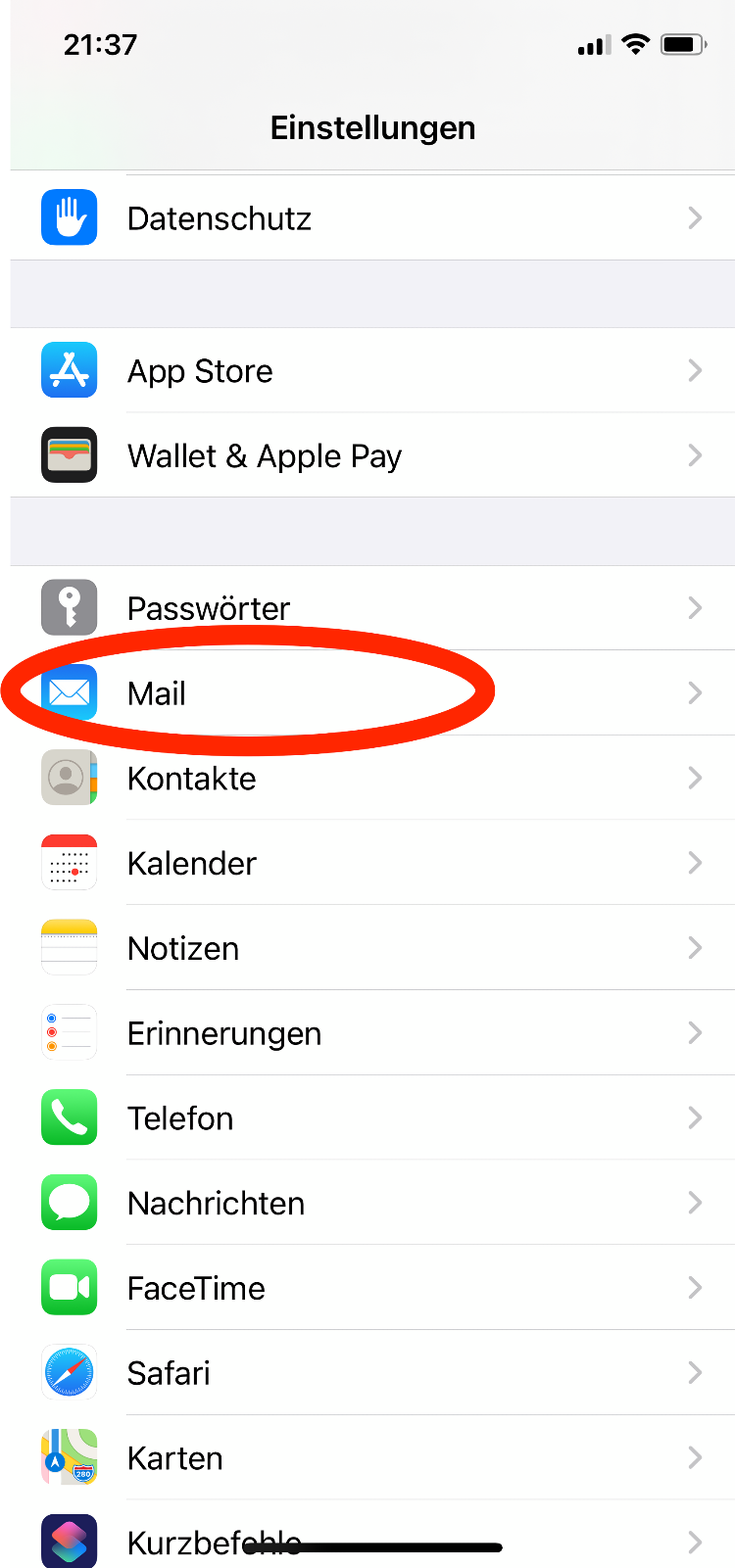
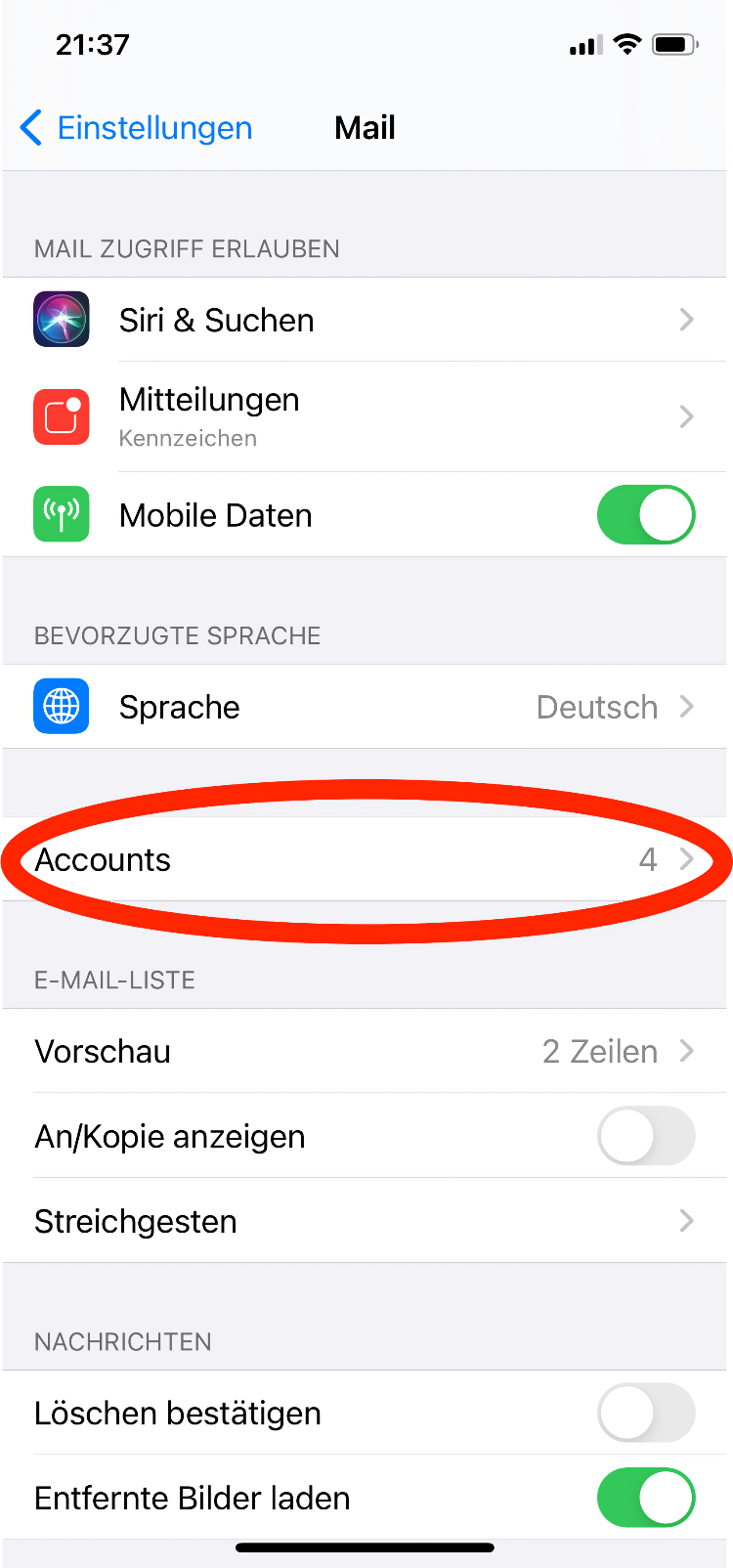
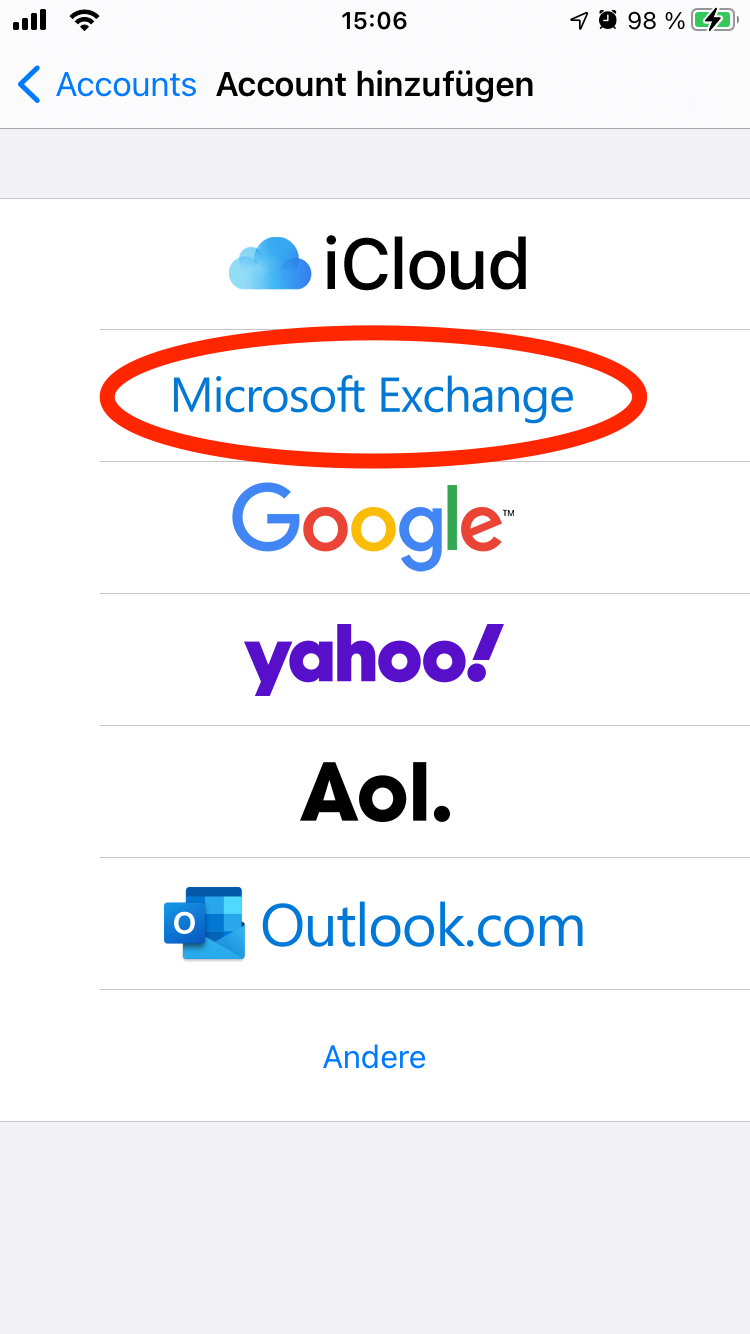
Öffne die App Einstellungen auf deinem iPhone, und navigiere zu Mail → Accounts → Account hinzufügen → Microsoft Exchange.
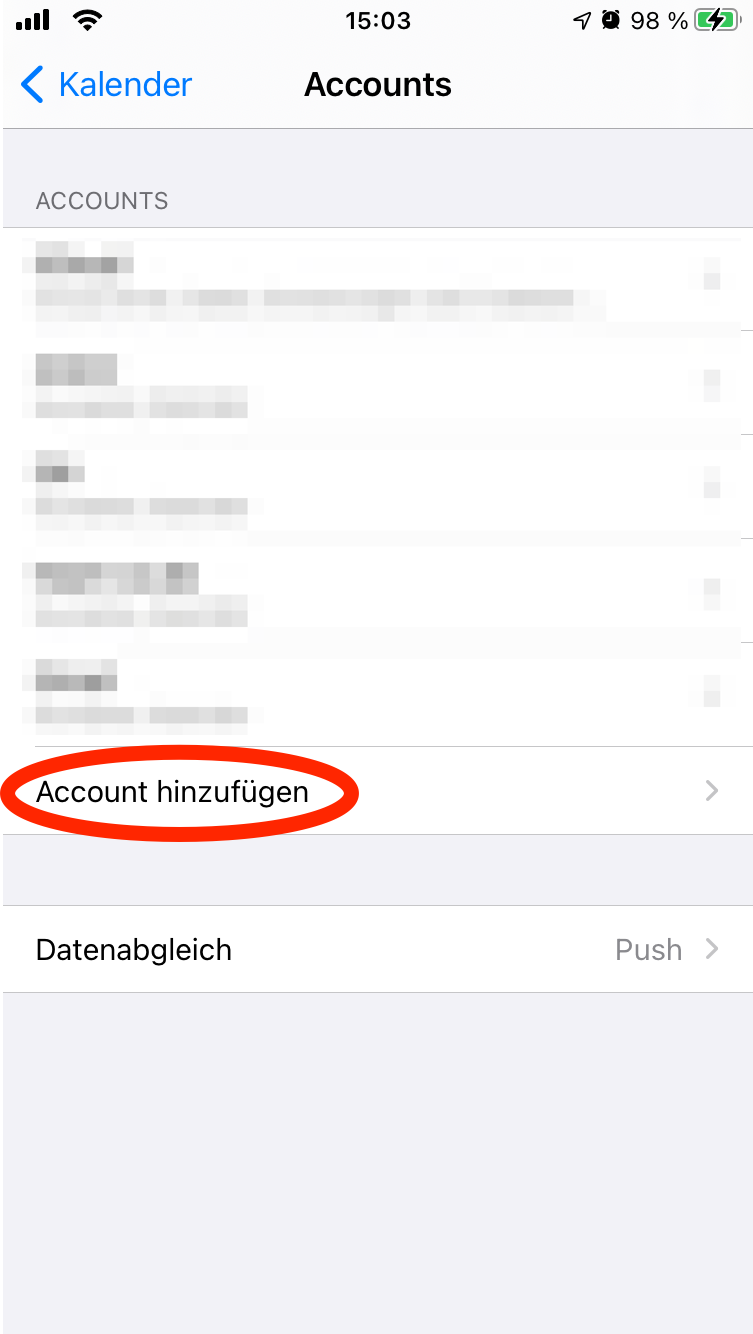
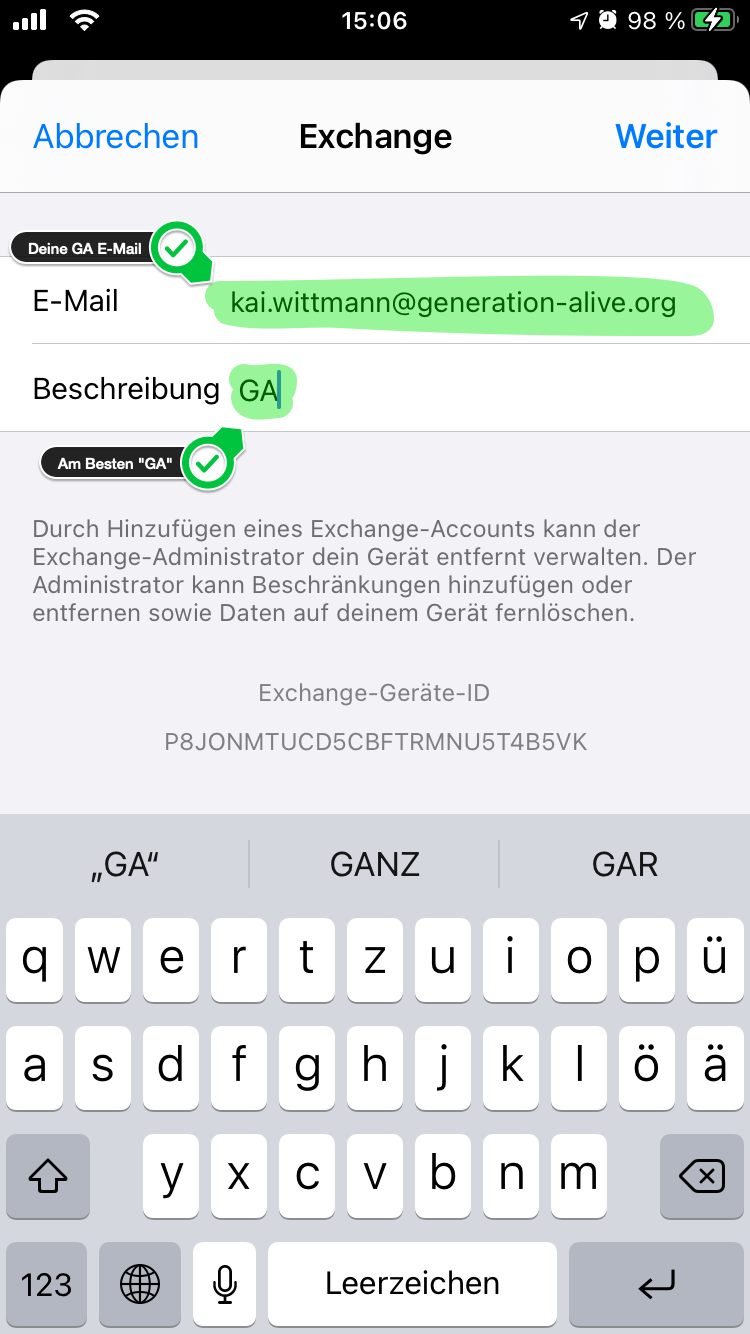
In dem Dialog gibst du unter E-Mail deine GA E-Mail Adresse an und unter Beschreibung am Besten einfach GA.
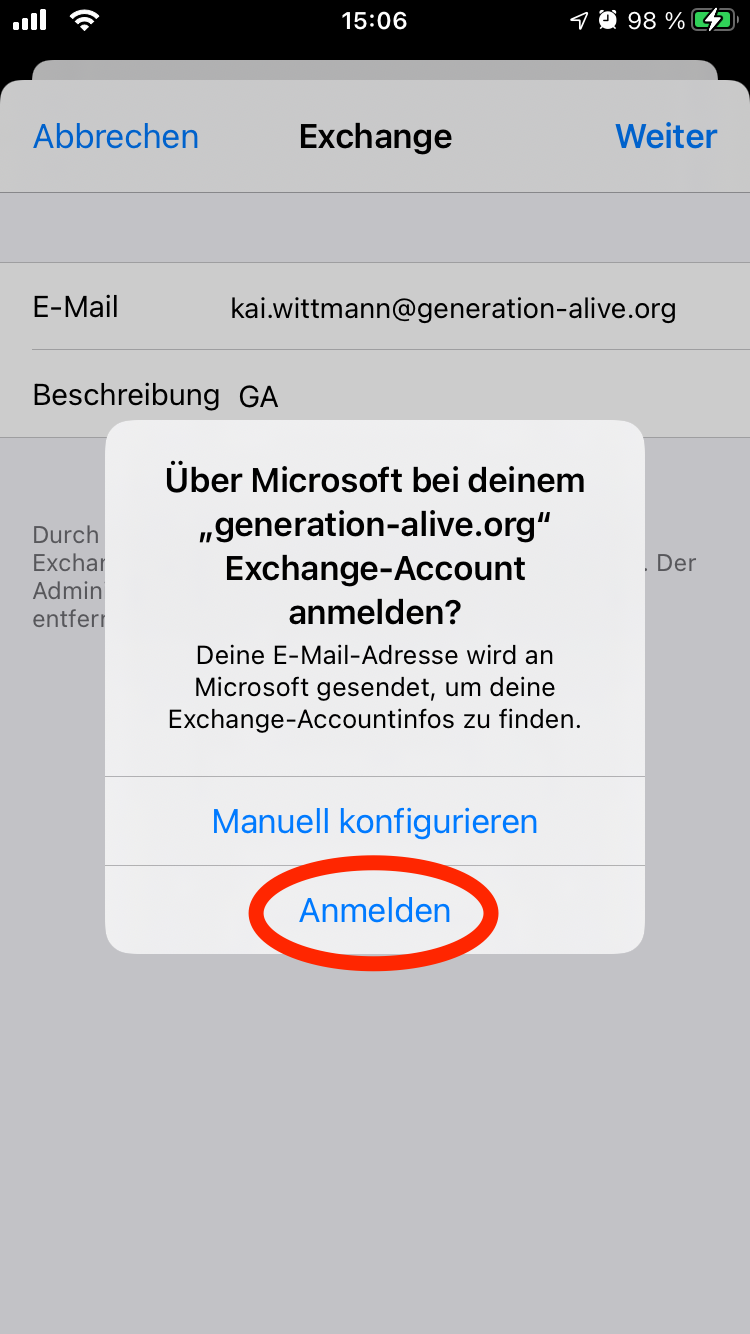
Den darauffolgenden Dialog bestätigst du mit Anmelden
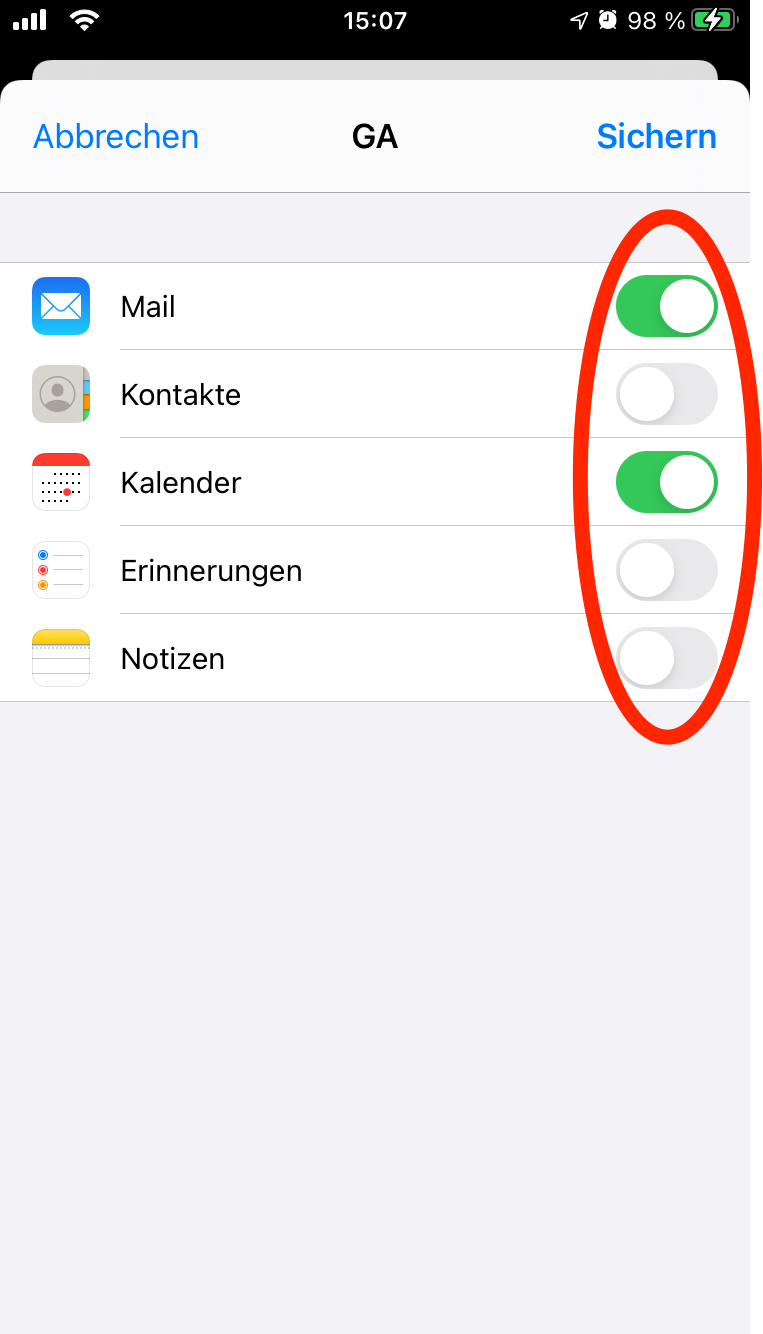
Nun solltest du eine Auswahl sehen, in der du einstellen kannst, was du von deinem GA Account auf deinem iPhone haben möchtest. Wir empfehlen dir, nur Mail und evtl. noch Kalender zu aktivieren (falls du deinen GA Kalender in deiner Kalender oder Google Kalender App verwalten möchtest)
iPhone Gmail App
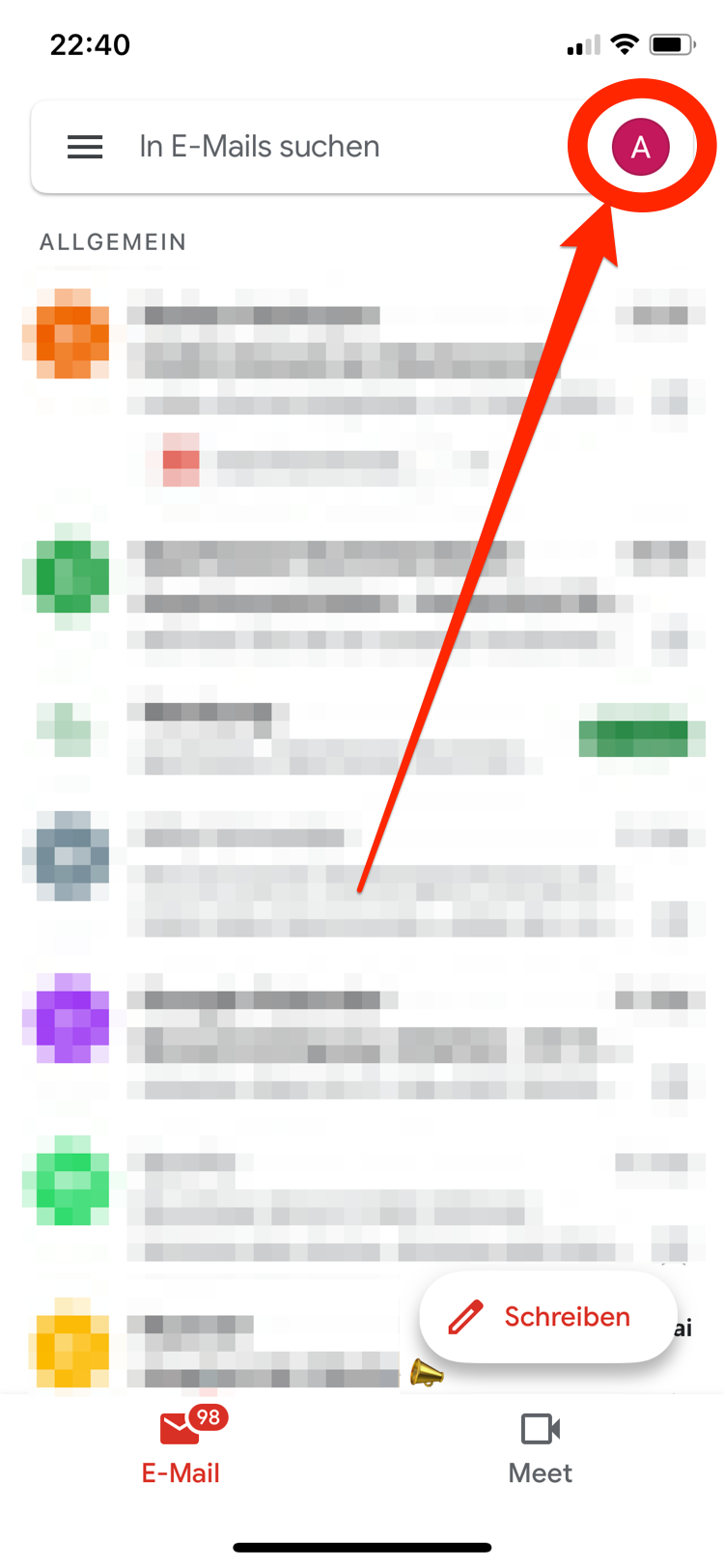
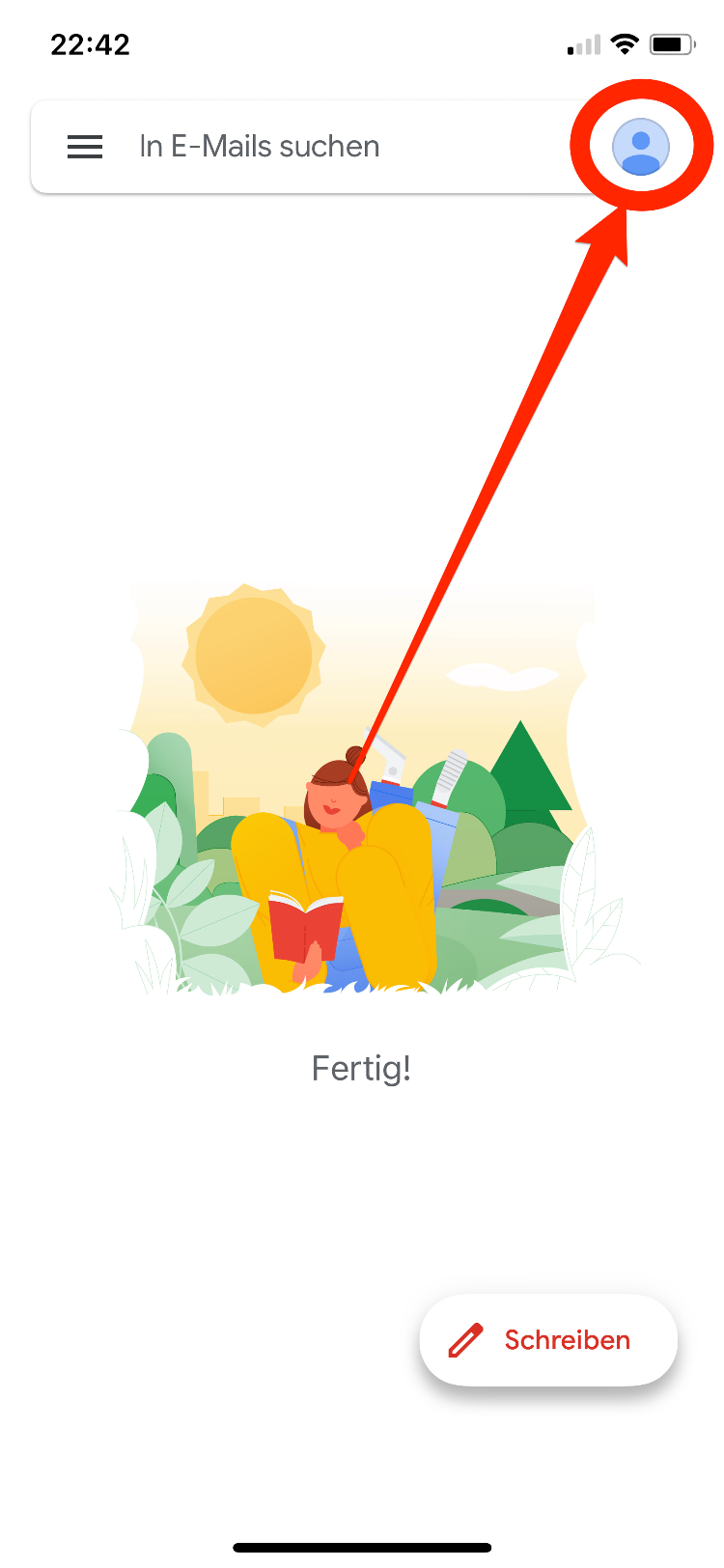
Öffne die Gmail App. In der App klicke oben rechts neben der Suchleiste auf dein Avatar Bild.
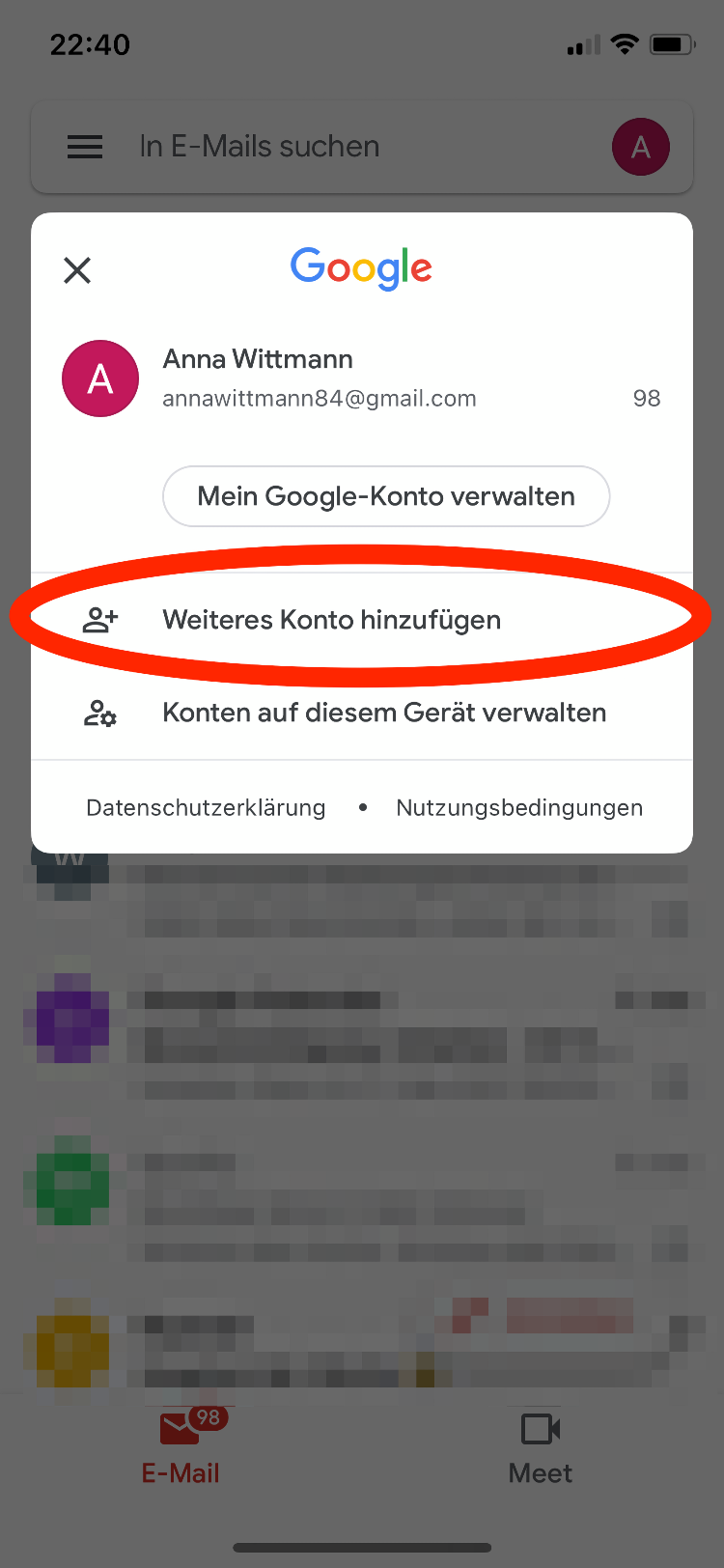
Tippe dann auf Weiteres Konto hinzufügen.
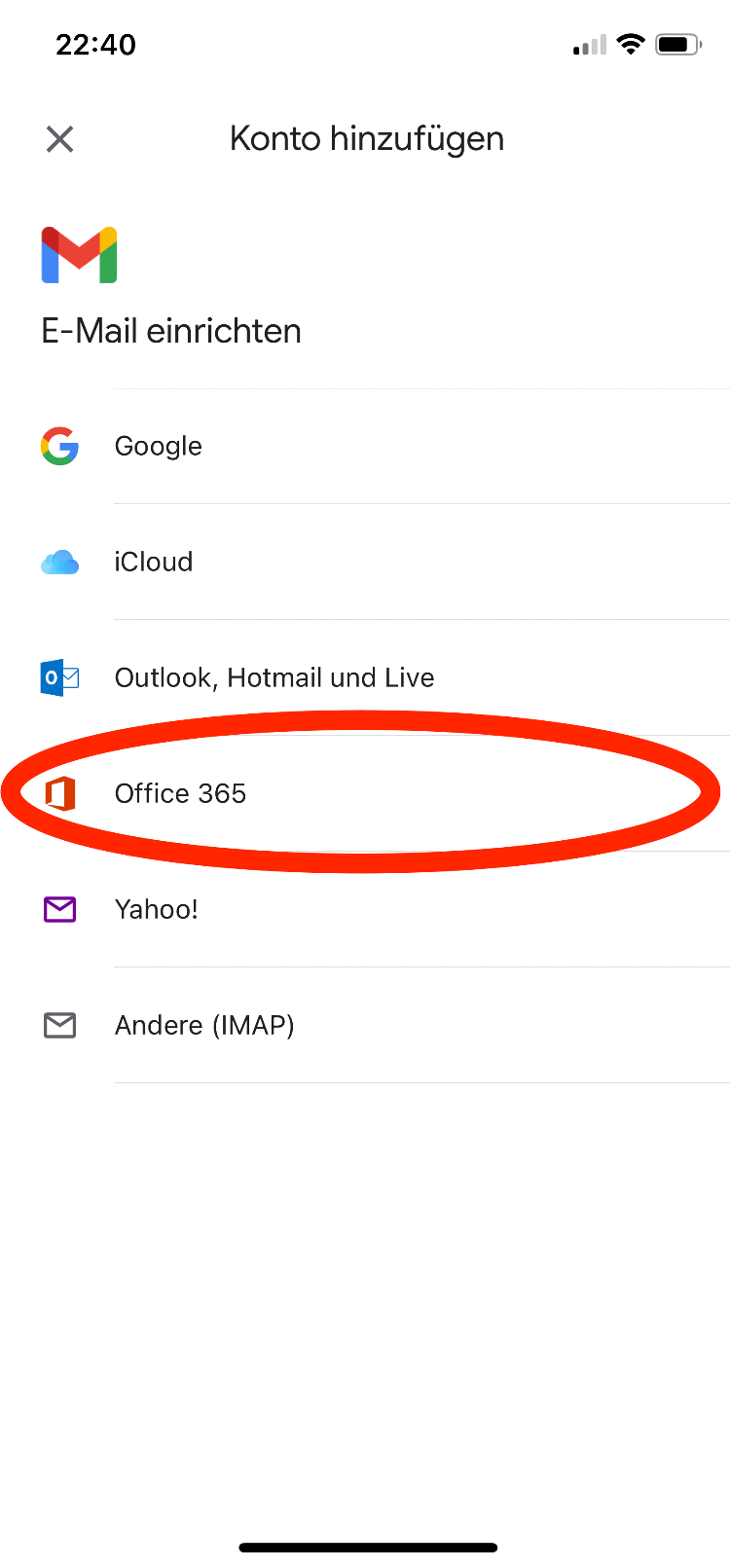
Wähle dann aus der Liste Office 365 aus.
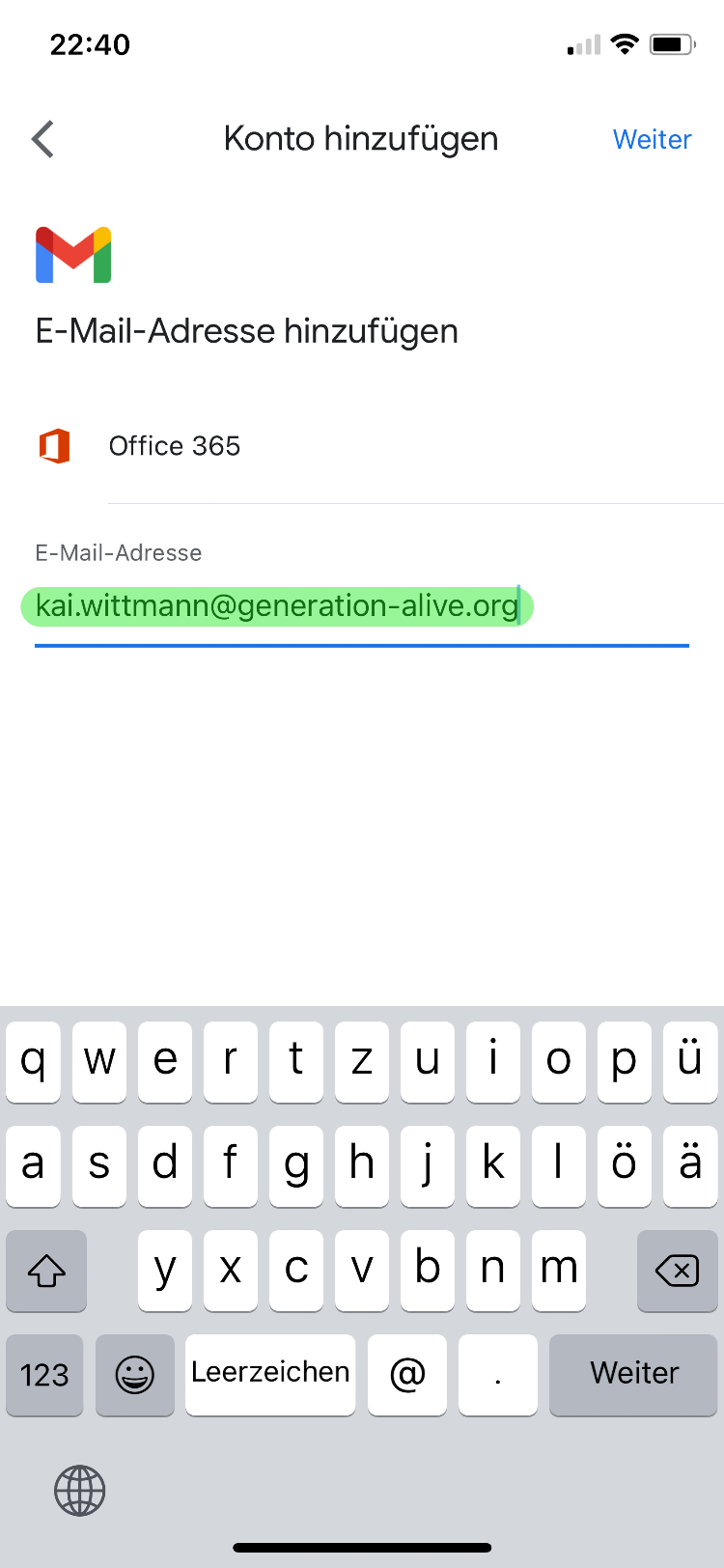
Gib deine GA E-Mail Adresse ein und tippe auf Weiter.
Gib danach dein Passwort von deinem GA Account ein. Alle anderen Einstellungen musst du nicht ändern. Tippe auf Weiter, und dann noch mal auf Weiter.
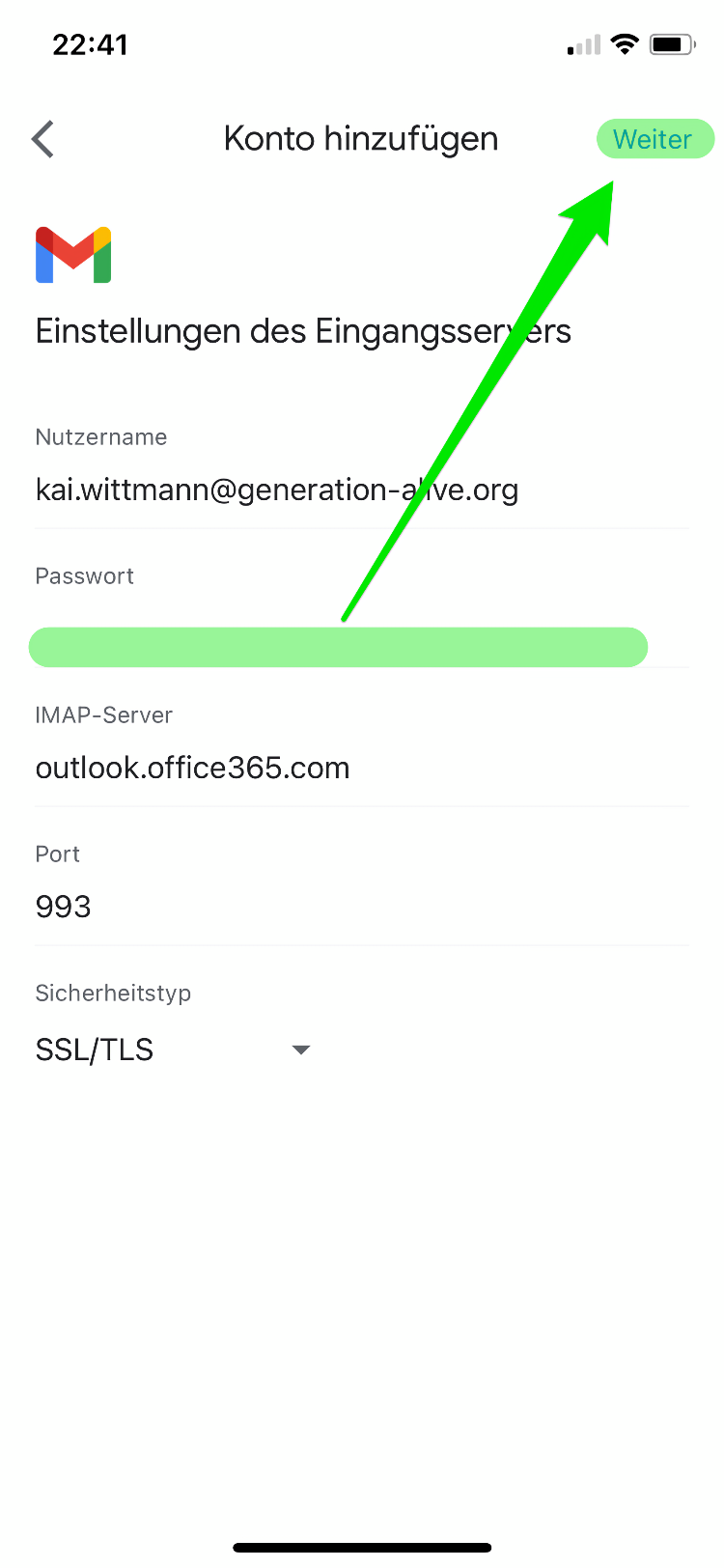
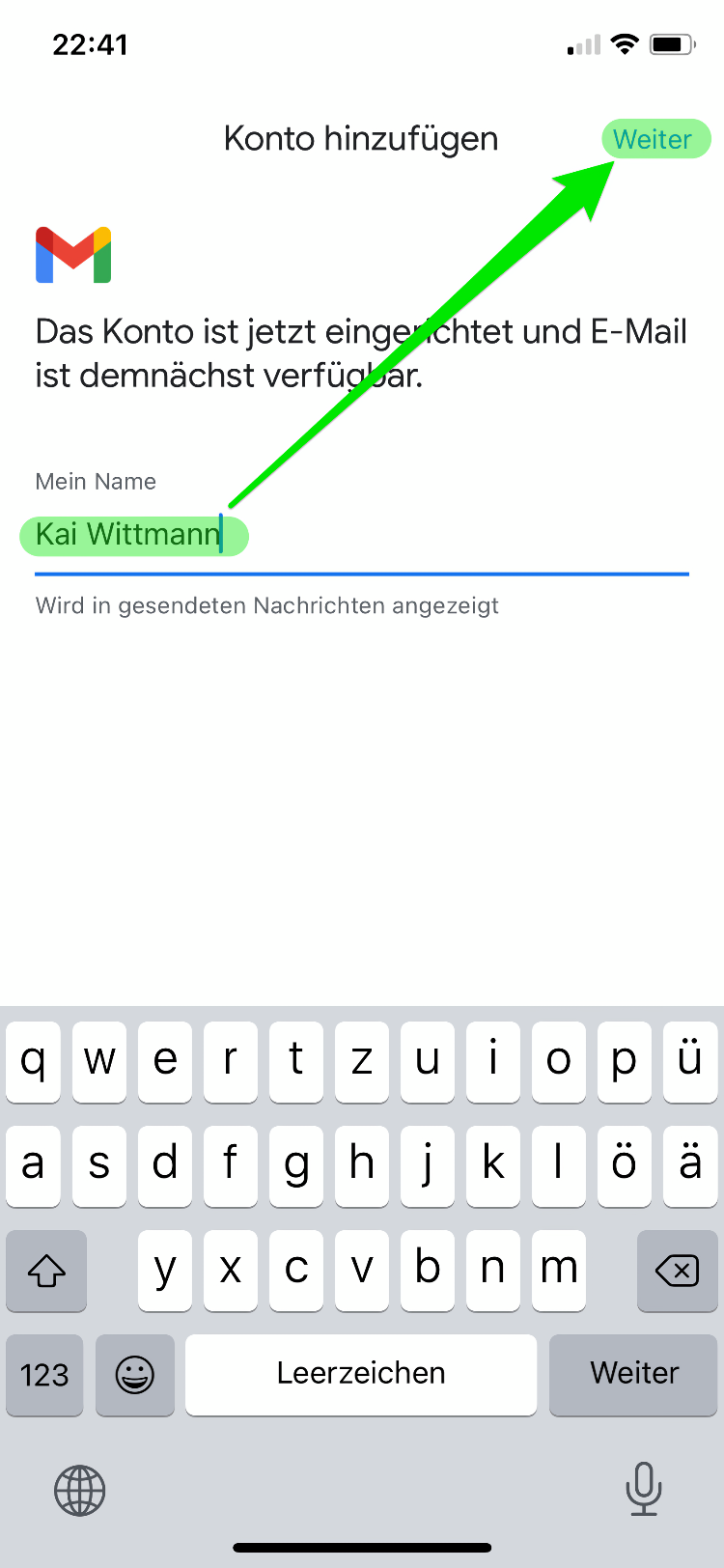
Gib zu guter Letzt noch deinen Namen ein und bestätige deine Eingabe mit Weiter
Das wars auch schon 🎉. Dein GA Postfach wird nun in deiner Gmail App angezeigt. Du kannst zwischen deinen Postfächern wechseln, indem du wie am Anfang auf dein Avatar oben rechts tippst und dann das Postfach deiner Wahl aussuchst.
iPhone Outlook App
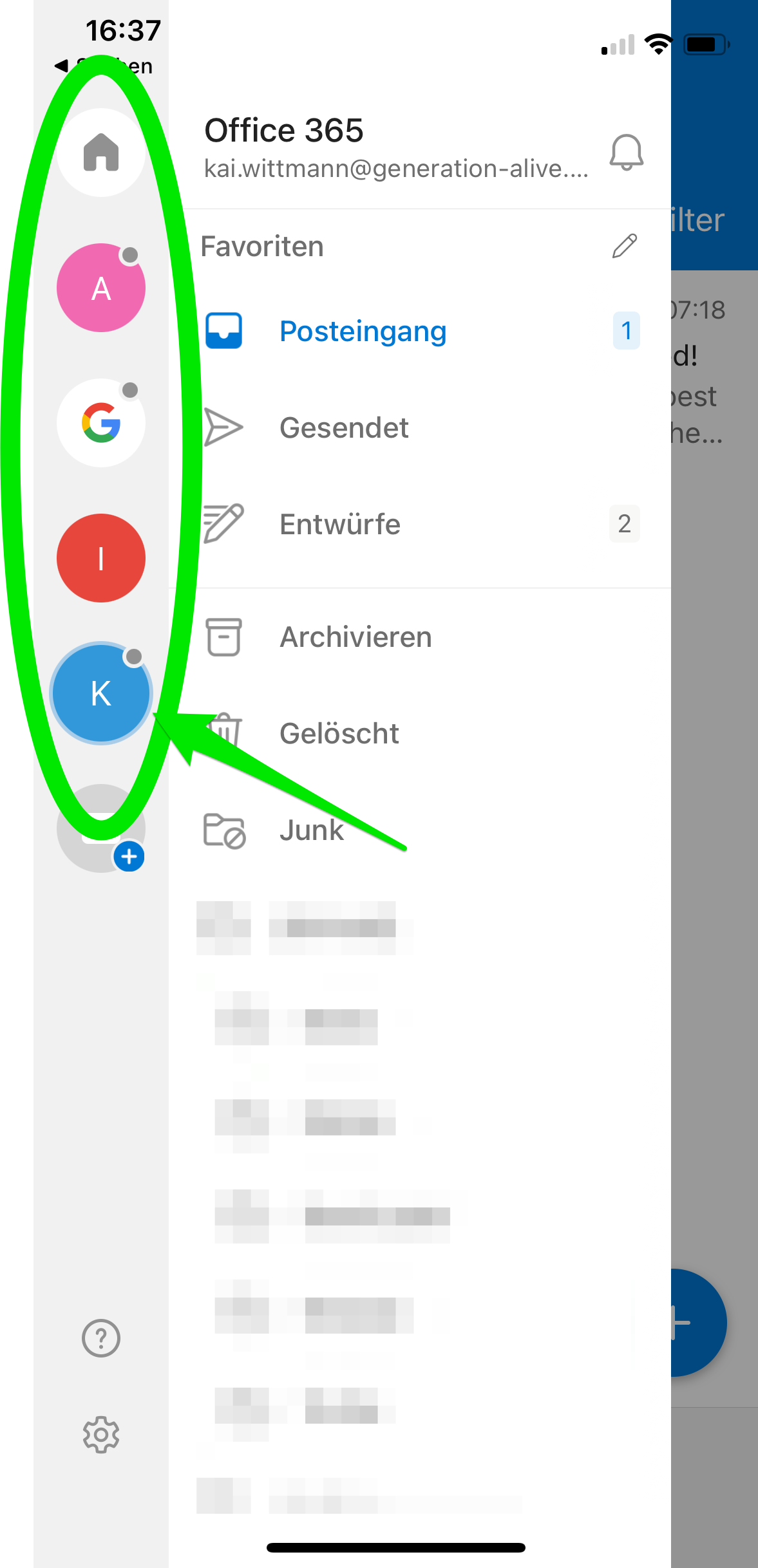
Öffne die Outlook App auf deinem iPhone und tippe auf dein Avatar Bild oben links.
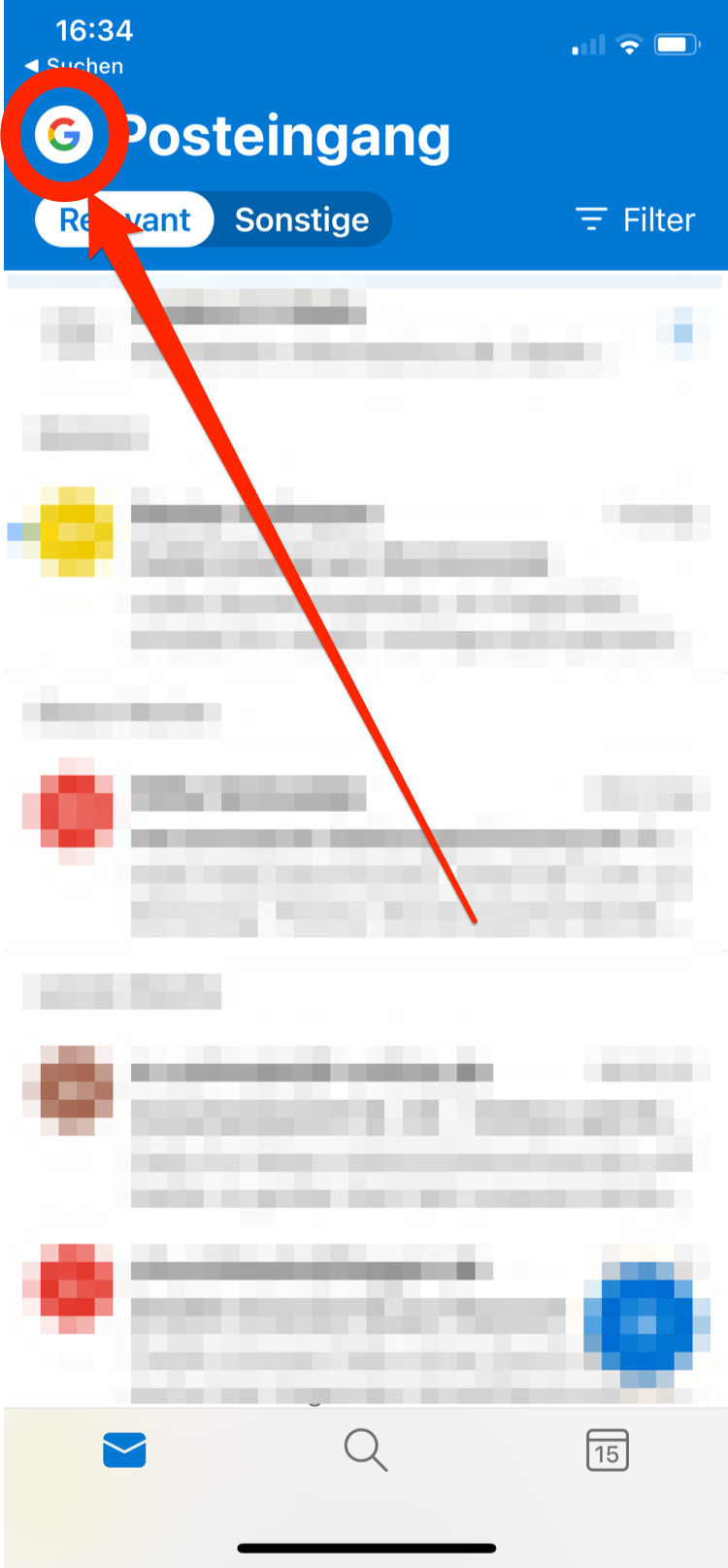
In der Seitenleiste ganz links tippe auf das Icon mit dem Brief und dem Plus.
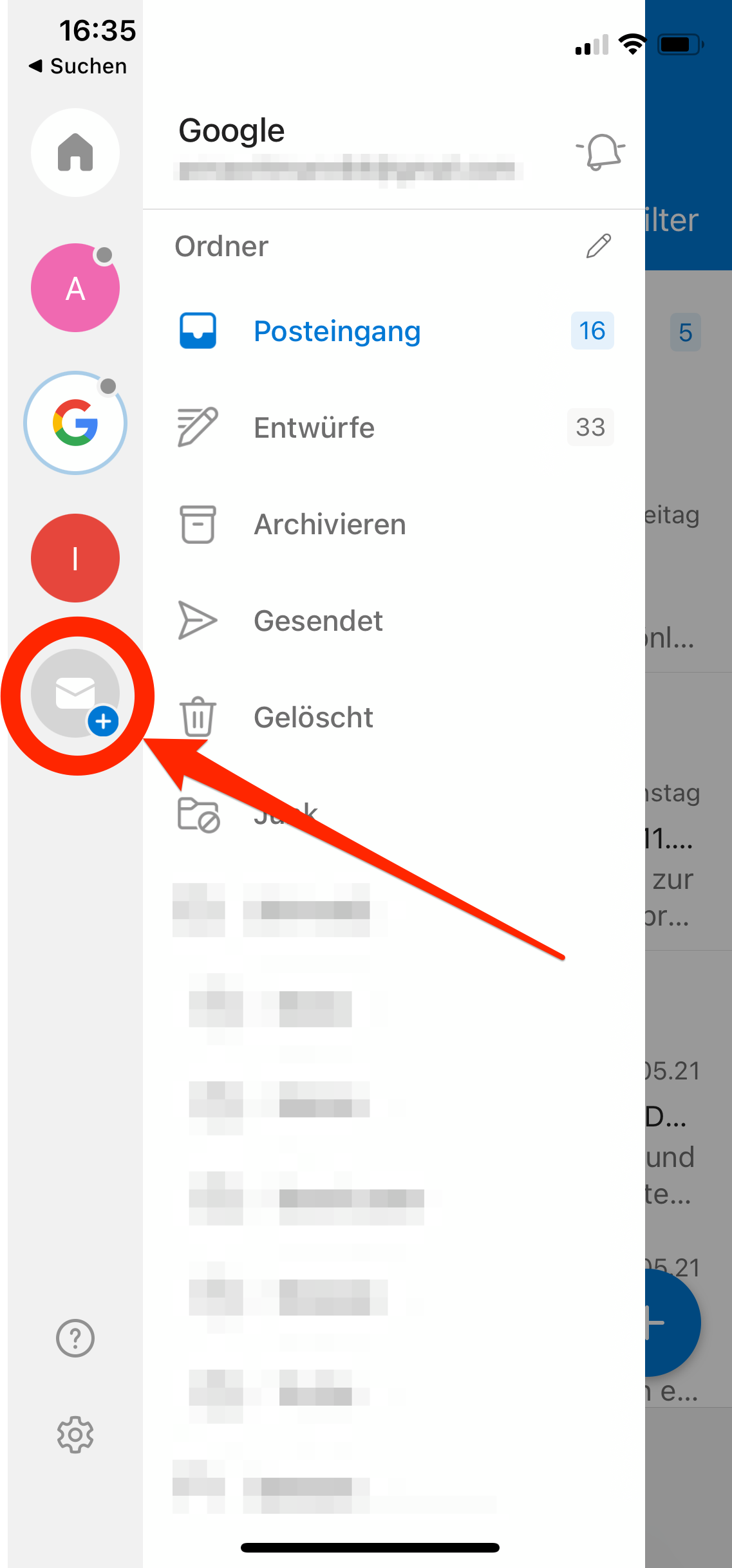
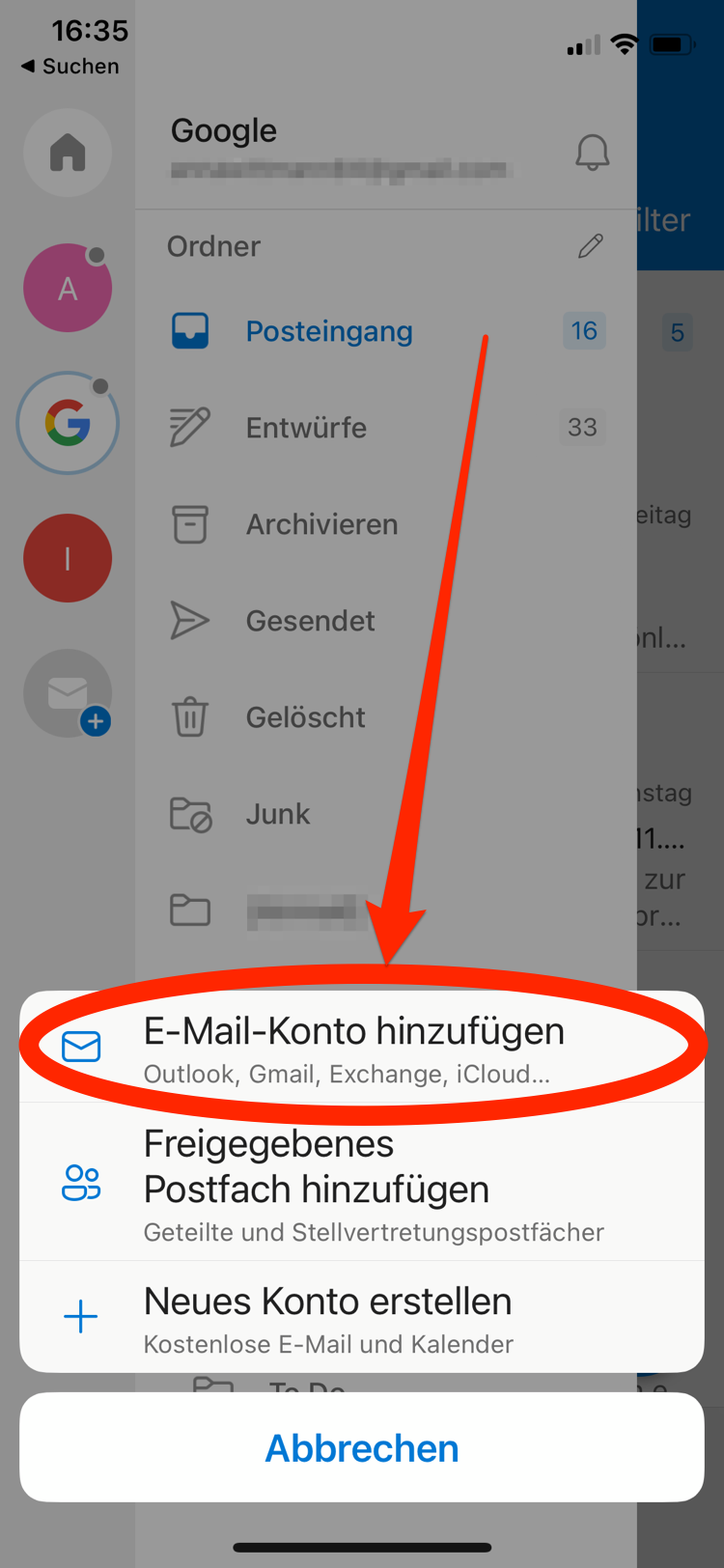
Tippe dann auf die Schaltfläche E-Mail-Konto hinzufügen.
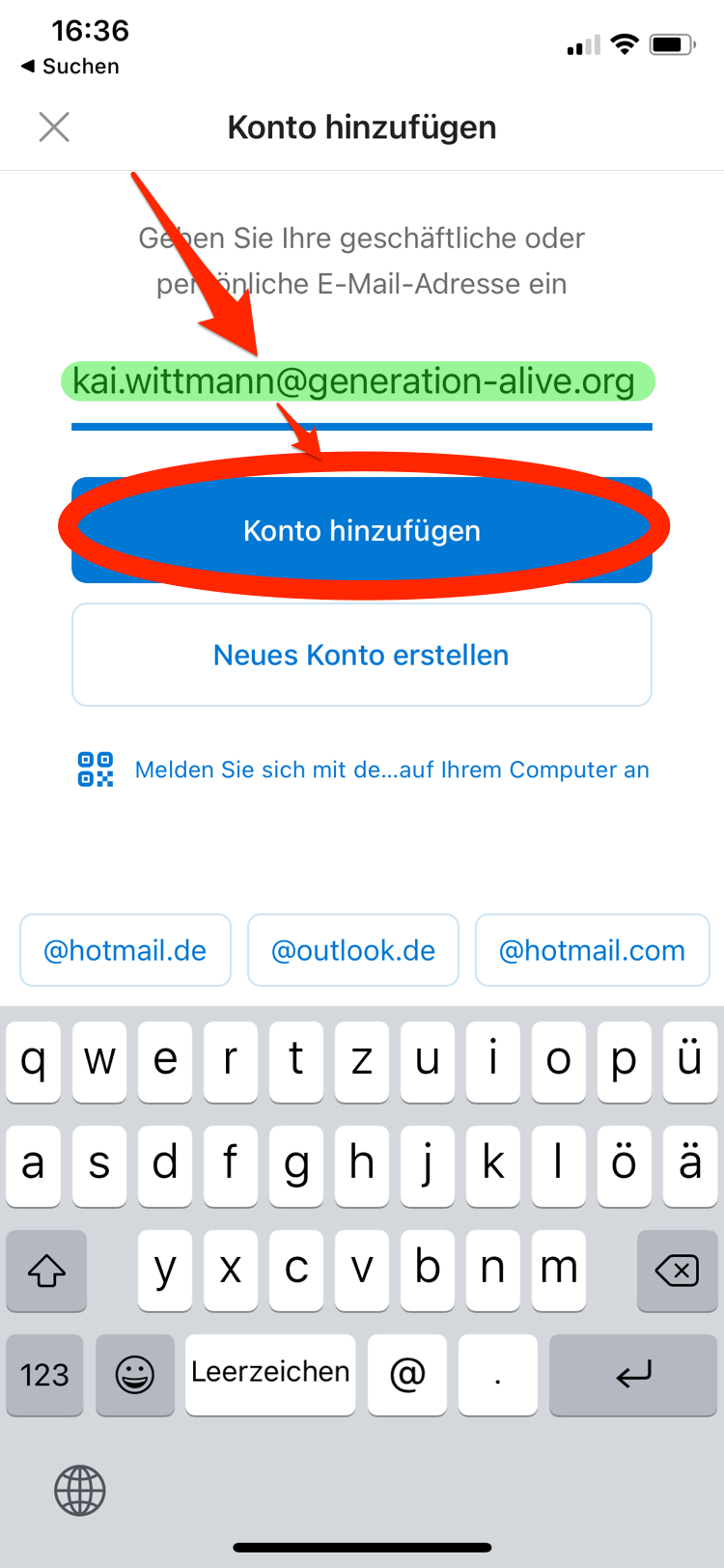
Gib nun deine GA E-Mail Adresse ein und bestätige mit dem Button Konto hinzufügen.
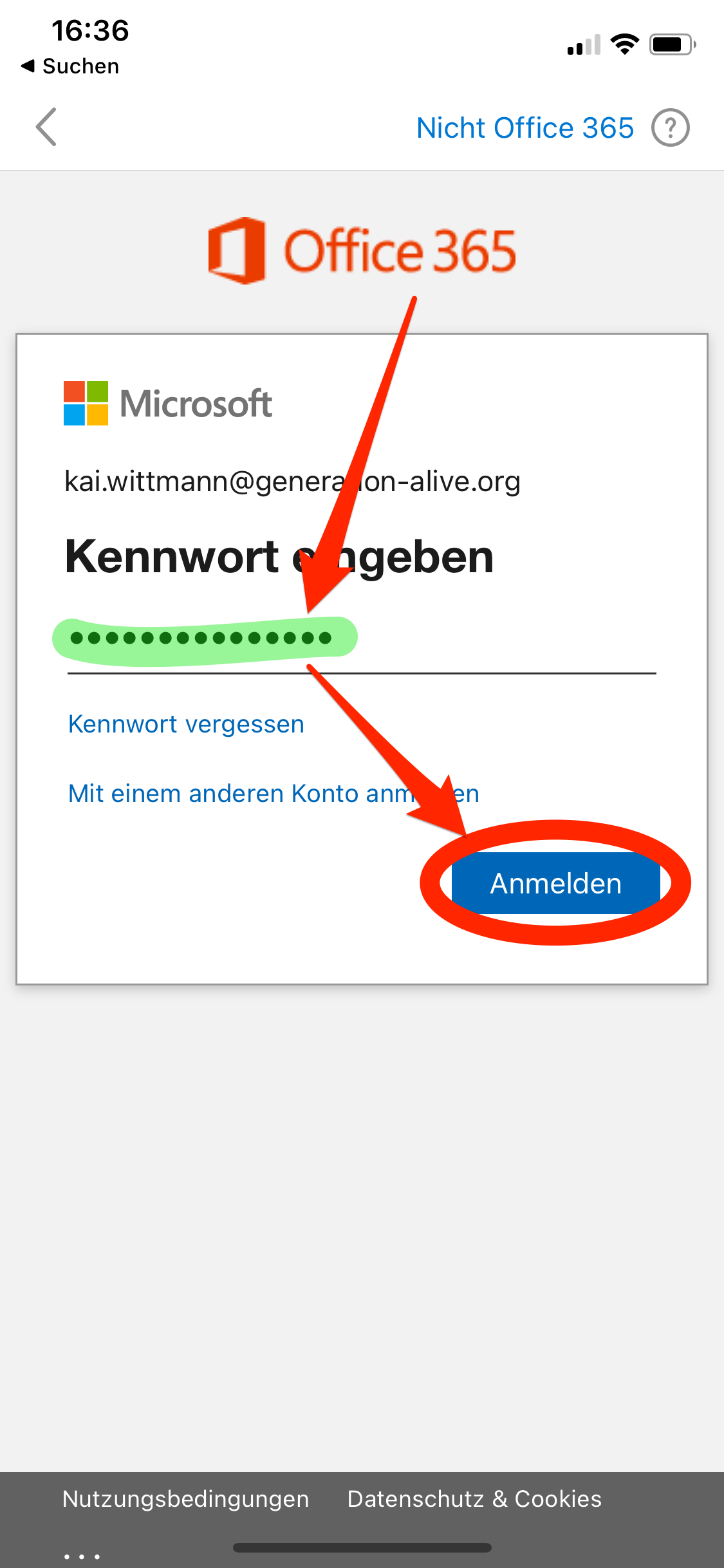
Danach kannst du das Passwort deines GA Accounts angeben und deine Eingabe mit dem Button Anmelden bestätigen.
Voila 🎉 Damit sollte dein GA Konto zu deiner Outlook App hinzugefügt worden sein. Du findest das Konto als weiteres Icon in der Seitenleiste ganz links.
Android
Wir haben leider momentan kein Android Gerät zur Hand und können dir deswegen keine Schritt-für-Schritt Anweisung erstellen. Du kannst aber diesem kurzen Artikel von Google folgen.
Desktop: Outlook App
Bitte Beachte
Wir können dir die Desktop Outlook App für die normalen GA Accounts nicht zum Download anbieten. Es kann aber gut sein, dass du bereits privat oder über deinen Arbeitgeber eine Outlook Lizenz hast. Wenn Outlook auf deinem Rechner installiert ist und funktioniert, kannst du es auf jeden Fall auch für GA nutzen.
Wenn du die Outlook App von Microsoft hast und verwendest, kannst du dein GA Konto sehr einfach dort hinzufügen. Dieses kurze Video von Microsoft zeigt dir die einzelnen Schritte:
Für mehr Informationen hierzu besuche gerne die Microsoft Hilfe Seite.
Desktop: Outlook Online
Wenn du deine E-Mail an deinem Windows oder MacOS Rechner verwalten möchtest, kannst du dies über die Office Website tun. Gehe dafür auf office.com und melde dich mit deinen Login Daten (E-Mail Adresse und Passwort) an.
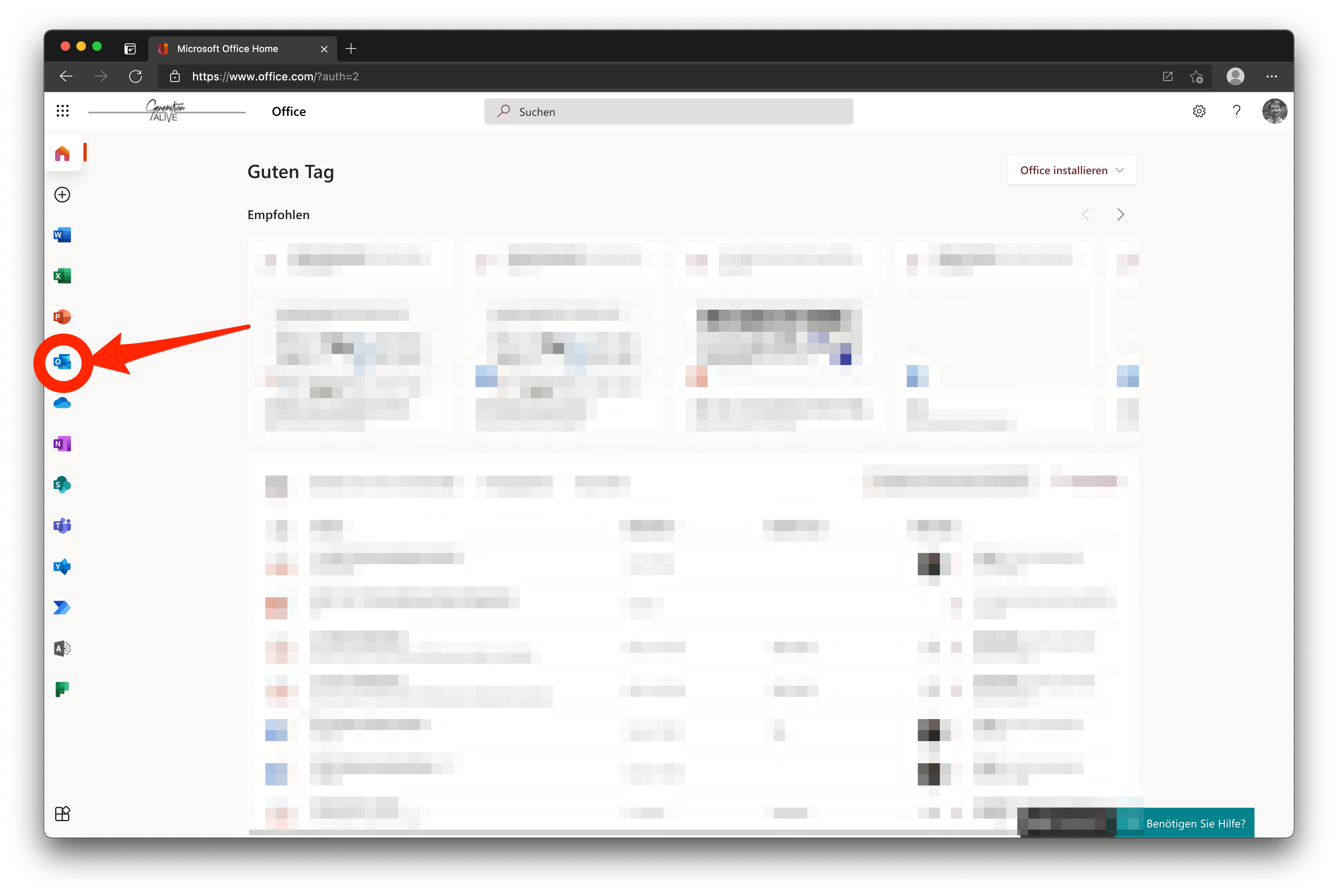
Nach dem Login siehst du auf der linken Seite einige Icons von Apps, unter anderem auch das blaue Outlook Icon. Klicke darauf, um Outlook Online zu starten.
Nun bist du in der Online Version von Outlook und kannst E-Mails lesen und versenden.