

Microsoft Teams
Wie du Microsoft Teams installierst und verwendest.
Wir benutzen Microsoft Teams als primäres und einziges Komunikationstool innerhalb unserer Organisation. Hier erklären wir dir wie du Microsoft Teams installierst und verwendest.
Setup
1. Installation
Du kannst Microsoft Teams auf allen deinen Geräten von der Webseite, aus dem App Store und aus dem PlayStore installieren.
2. Login
Als GA Mitglied
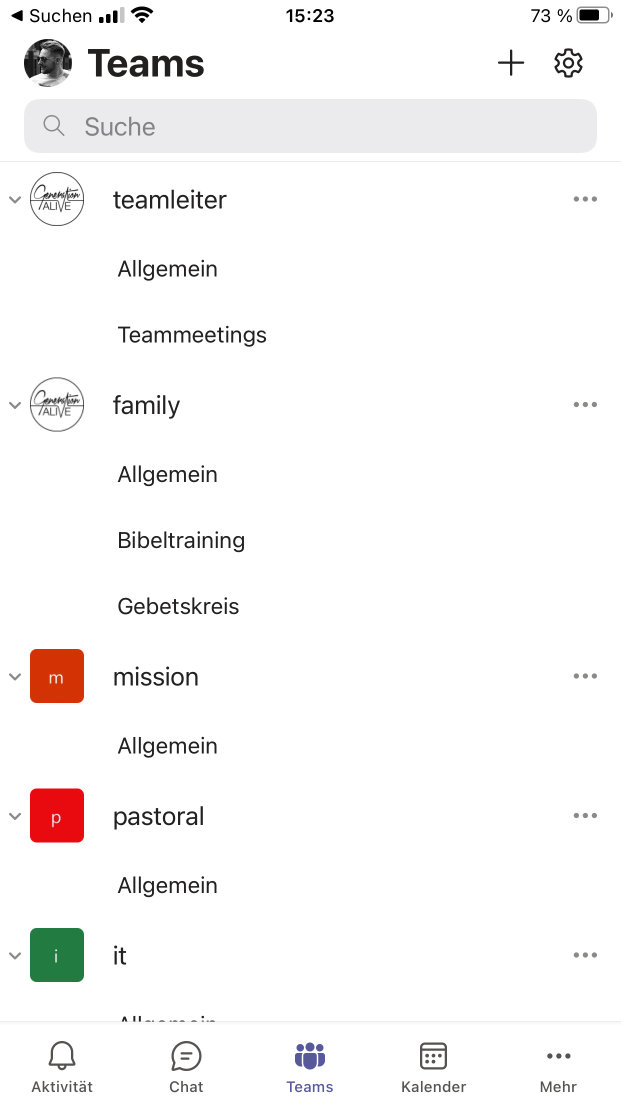
Als nächstes nutze deinen Microsoft Office Account von Generation Alive um dich in Teams einzuloggen. Anschließend siehst du unter der Rubrik "Teams" all die GA Teams (inkl. ihrer Kanäle) von denen du Teil bist.
Als Gast/Partner
Wird bald dokumentiert. Bei Fragen bitte Kai Wittmann und Marvin Klimm via it@generation-alive.org kontaktieren.
Verwendung
Wie wir Teams verwenden
Der Unterschied der Rubriken: Teams & Chat
In deinen Apps siehst du u.a. die Rubriken Teams und Chat in deiner Hauptnavigation (vgl. Screenshot oben):
- Chat: Kannst du verwenden um mit einzelnen Personen von Generation Alive zu kommunizieren (wie bei WhatsApp).
- Teams: Sind für Gruppenkonverstationen. Sobald du mit mehreren Personen (i.d.R. bzgl. einer Topic) redest nutze diese Rubrik. Du kannst dich direkt ans ganze Team wenden oder einen Channel innerhalb eines Teams anlegen um mit ausgewählten Personen bzgl eines Themas/Projektes Austausch zu halten.
Sowohl in Chat als auch in Teams sind (Video)-Telefonate möglich.
Teams: Konversationen
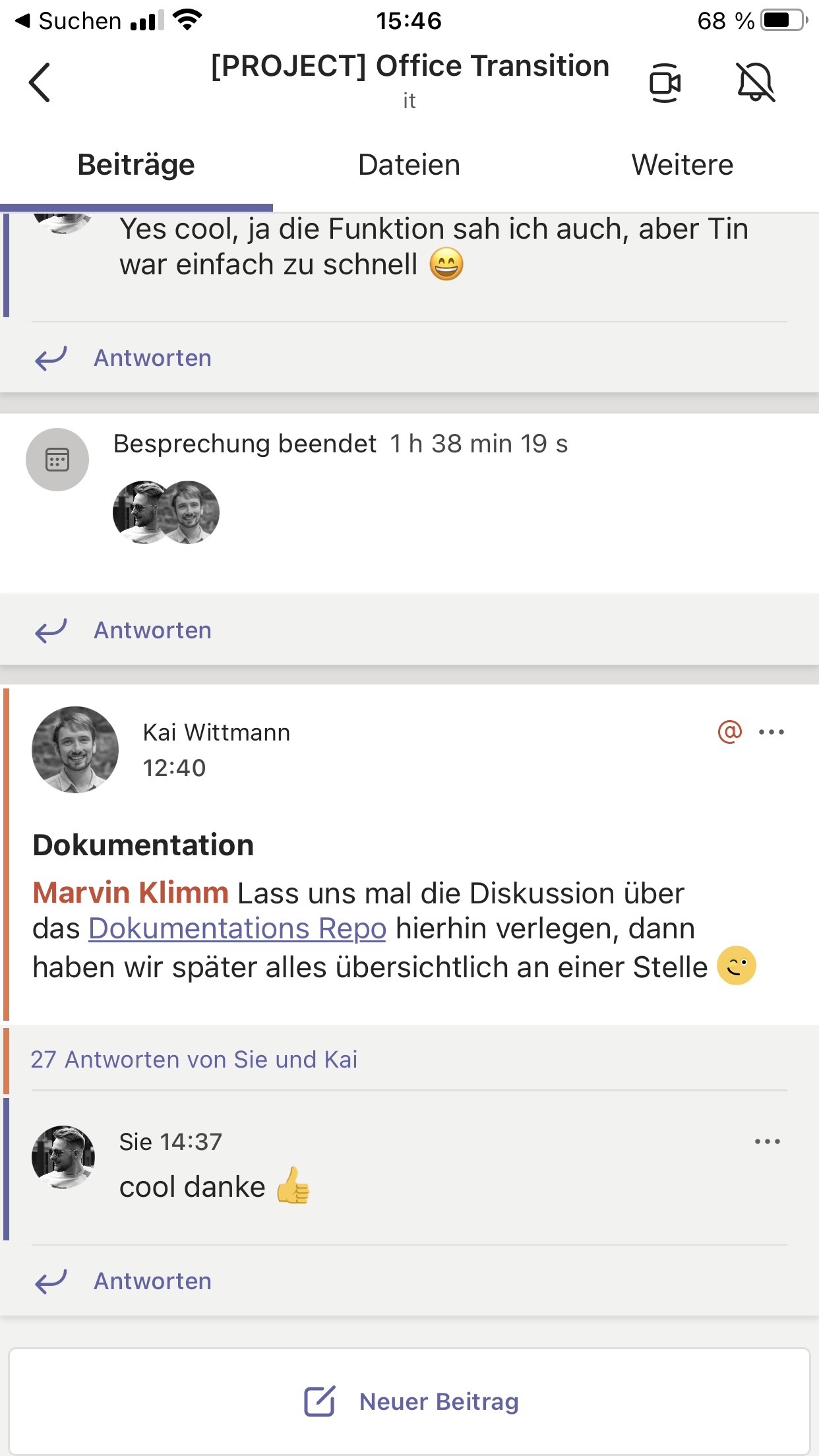
In "Teams" läuft das Texten nicht in einem Fließchat ab sondern in Beiträgen zu denen dann geantwortet/kommentiert werden kann (ähnlich wie bei Facebook). Du möchtest bspw. etwas neues mit deinem Team diskutieren? Dann erstellst du einen Beitrag mit klick auf "Neuer Beitrag". Du möchtest etwas zu einem bestehenden Beitrag beitragen, dann kommentierst/beantwortest du diesen einfach.
Teams: Videokonferenzen / Besprechungen
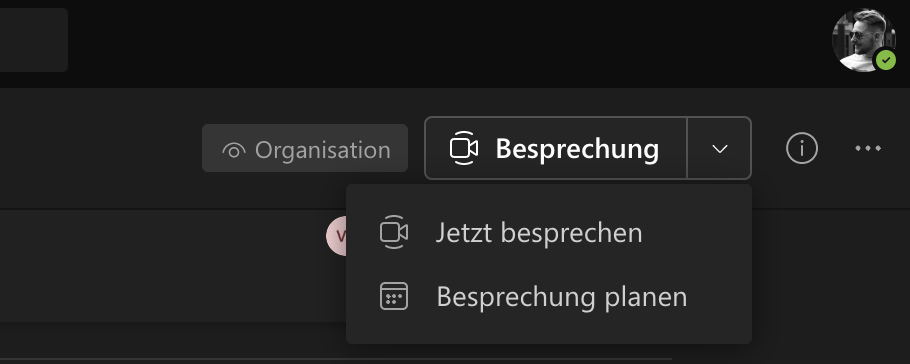
Besprechungen können über das Kamera Icon oben rechts (s.o.) gestartet werden. Auf Desktop Geräten erfolgt dies über den Button Besprechungen. Auf Desktop Geräten besteht außerdem die Möglichkeit über das Icon rechts am Button eine Konferenz für einen bestimmten Termin zu planen (s.u.).
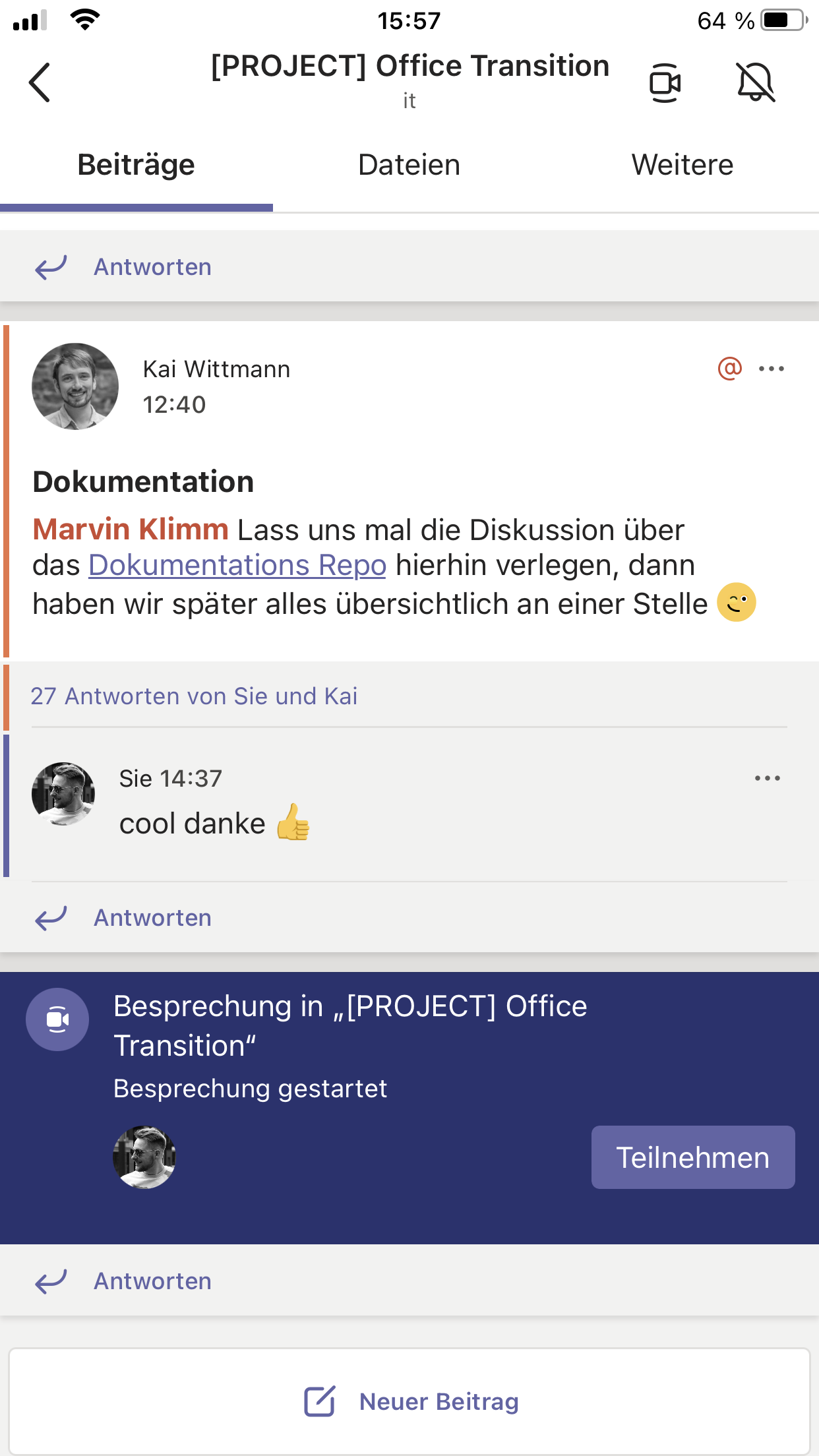
Einer laufenden Besprechung kann über den Teilnehmen Button oder ggf. einer Notification beigetreten werden (s.u.).
Dateimanagement
Jeder Channel hat eine Rubrik "Dateien". Hier können für die gemeinsame Arbeit relevante Dateien gespeichert und aufgerufen werden (wie bei Dropbox). Damit alles Übersichtlich und geordnet bleibt sollten Dateien immer dem richtigen Channel angehangen. Deshalb kann es sich allein zur Dateiorganisation lohnen den ein oder anderen Channel innerhalb eines Teams zu etablieren.
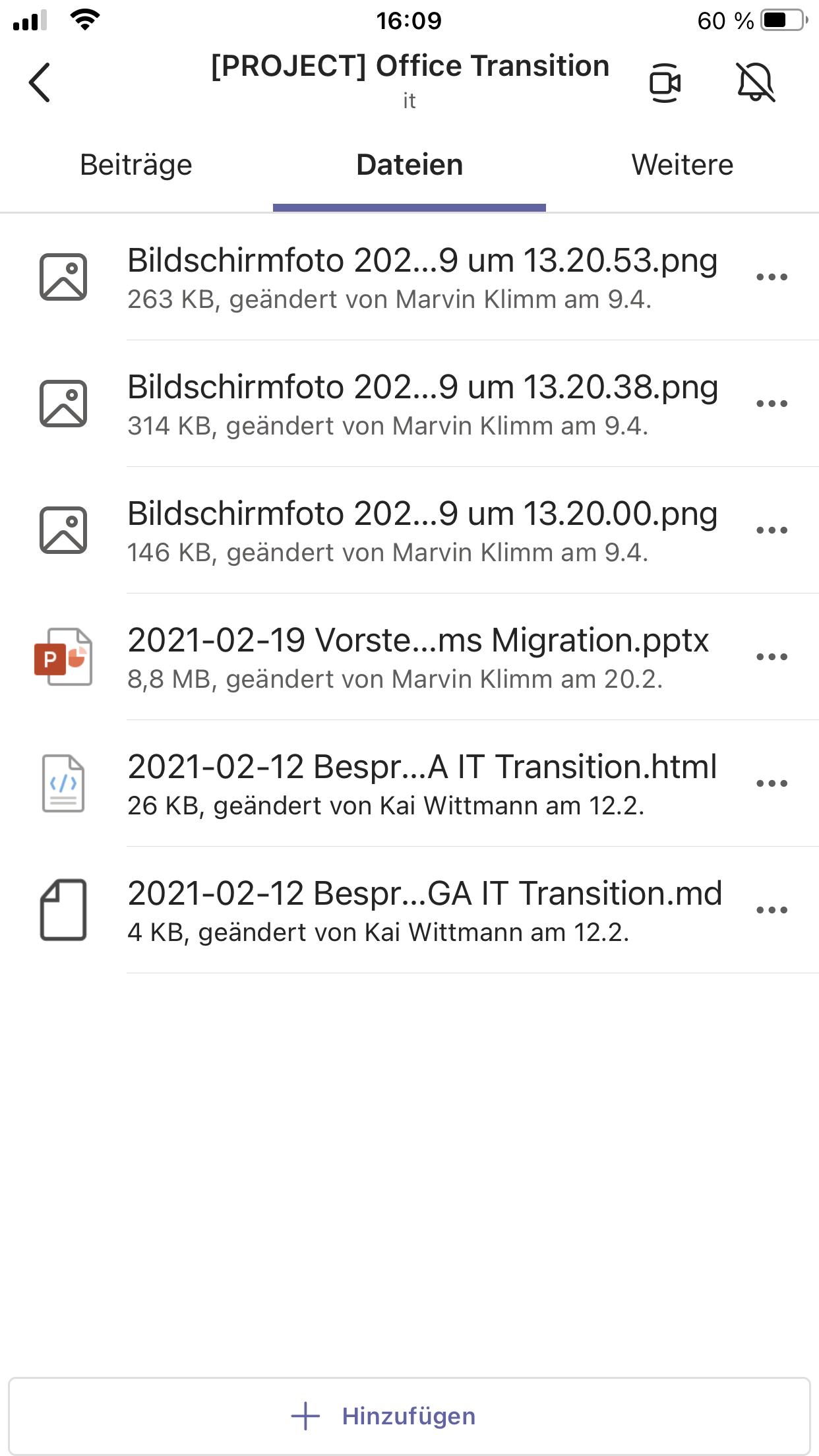
Wer möchte kann sich die Dateien Ordner auch per Sharepoint und OneDrive in sein Betriebssystem als Ordner synchronisieren lassen. Wir gehen davon aus, dass dies in der Regel aber nicht so sehr benötigt wird. Bei Fragen einfach googlen oder auch gerne Kai/Marvin fragen.